
※2026/7/14に「予約内容を変更する」を追加いたしました。
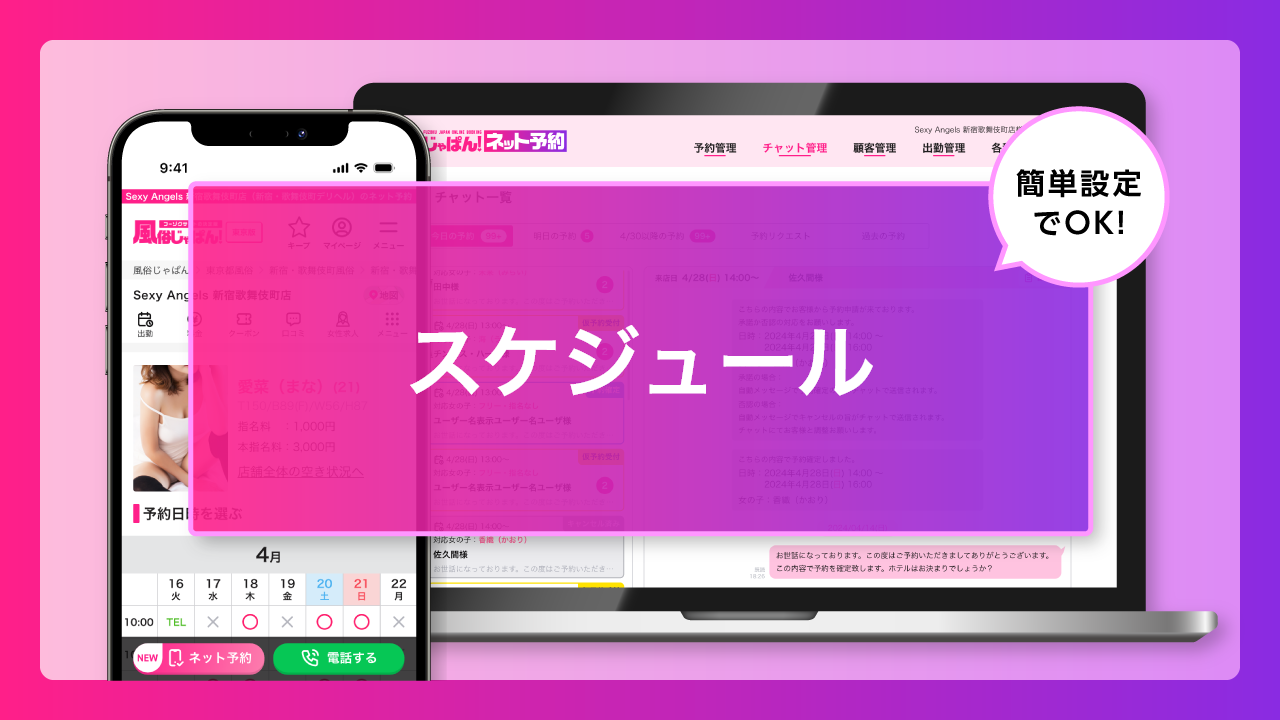
スケジュール画面は入ってきた予約の確認を行ったり、新たな予約を登録したりすることができる、ネット予約のメインとなる機能です!
それでは使い方を見ていきましょう!
予約を確認する
全体スケジュール
日付を選択し、予約をクリックすることで詳細を確認できます。
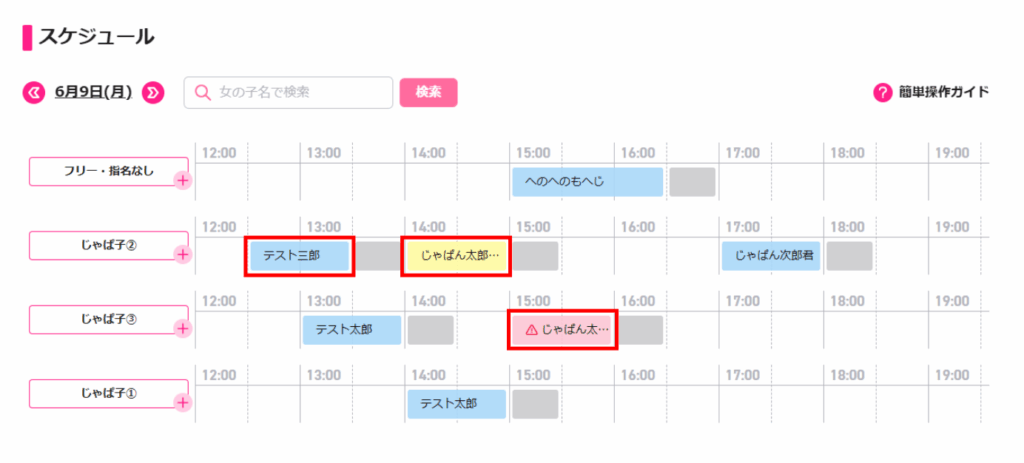
- 黄色・・・仮予約状態。予約を確定するための承諾作業が必要です。
- 青色・・・予約確定状態。
- 赤色・・・キャンセル申請中状態。キャンセル対応が必要です。
キャンセルした予約はスケジュールから削除されますが、予約一覧から詳細を確認できます。
フリー・指名なし予約の場合、プルダウンから女の子を選択することができます(後で変更することも可能)。
予約メモを残すこともでき、記載したメモは予約詳細でも共有されます。
女の子は上から近い予約がある順に並び、その日出勤が無い女の子やネット予約非表示としている女の子は表示されません。
女の子ごとのスケジュール
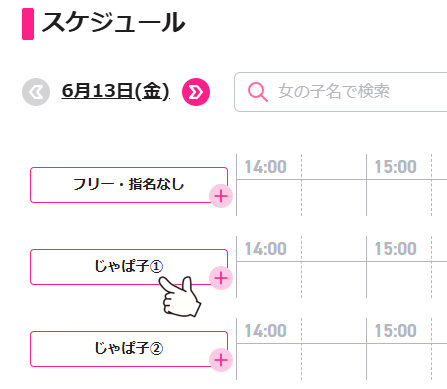
全体スケジュールで女の子の名前をクリックすると、女の子ごとのスケジュールを確認することができます。
新しく予約を作成する
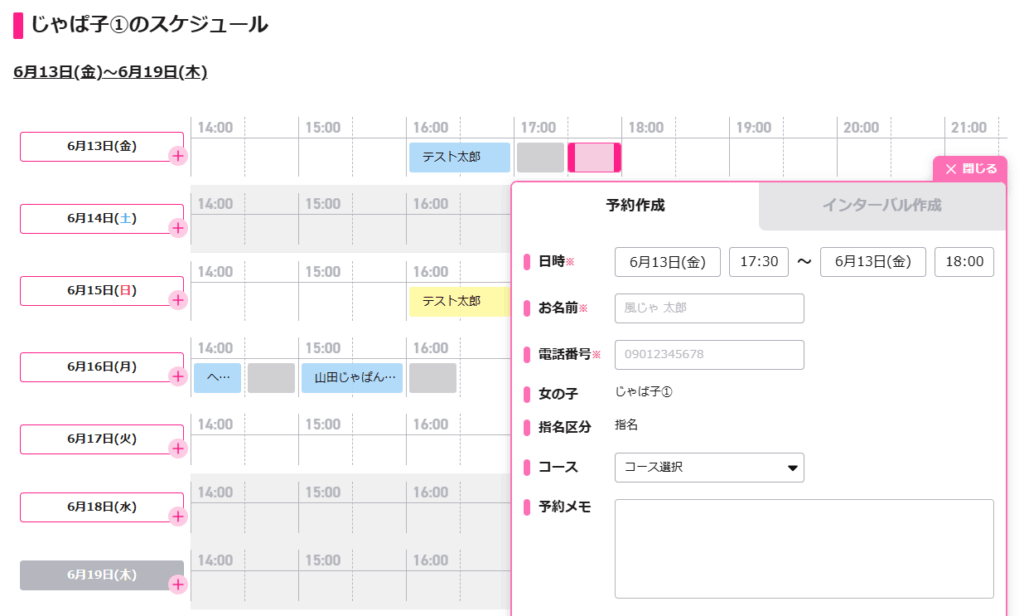
スケジュール一覧画面では予約の作成が可能です!
電話で受けた予約をスケジュール一覧で反映してみましょう!
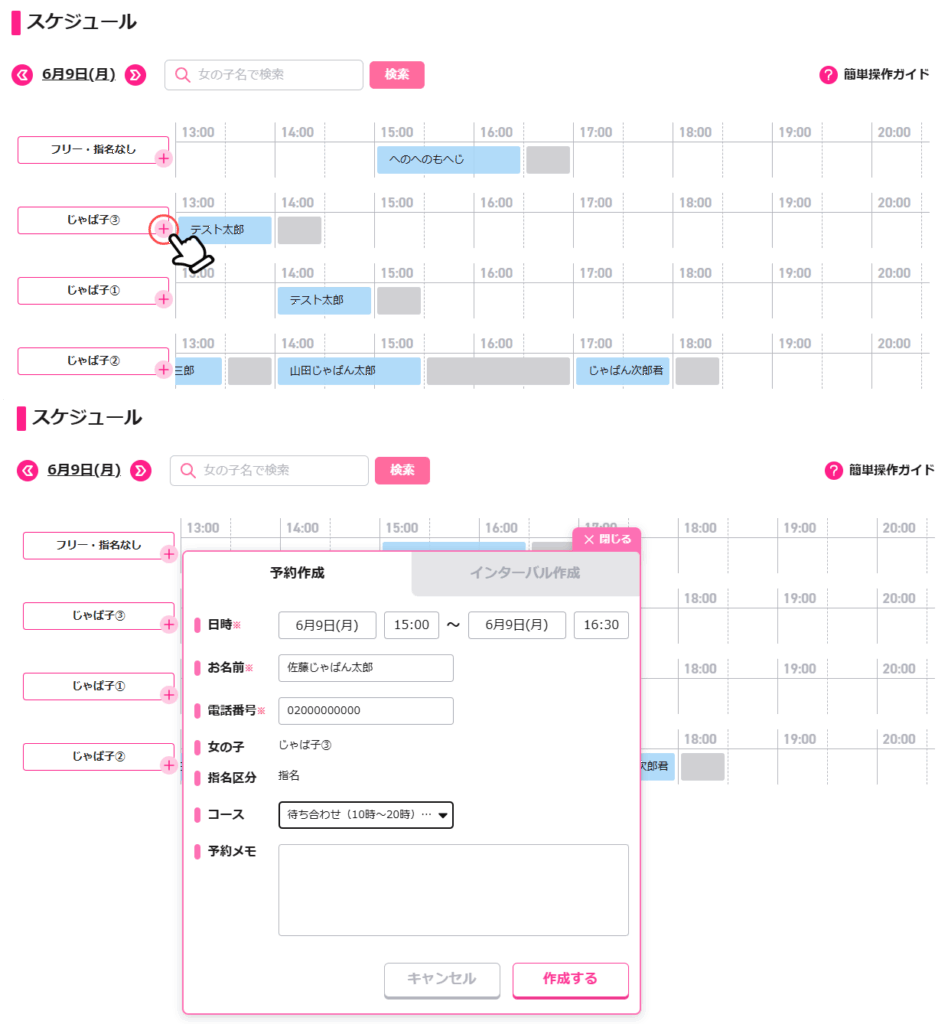
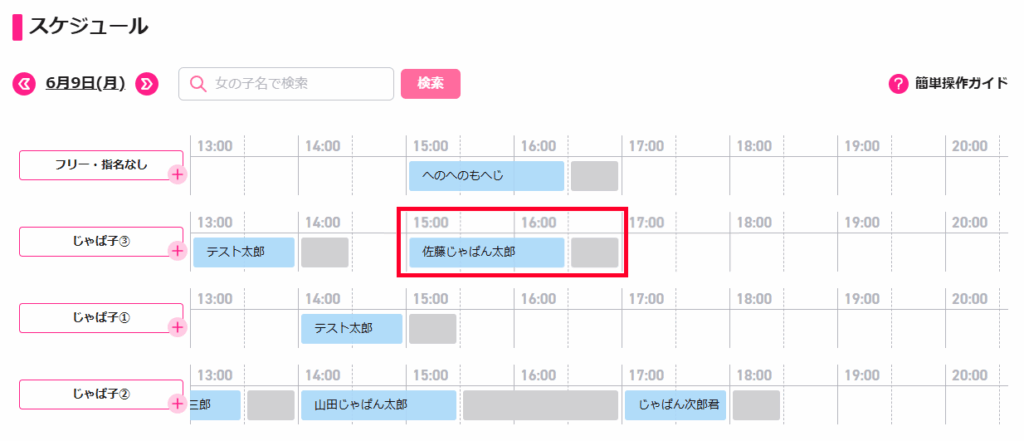
「+」マークを押すか、スケジュールの空いている部分をクリックすることで新しい予約を作成できます。詳しい予約の詳細は予約詳細からご設定ください。
※2026年7月14日より、5分単位で予約が作成できるようになります。
予約内容を変更する ※2026/7/14追加
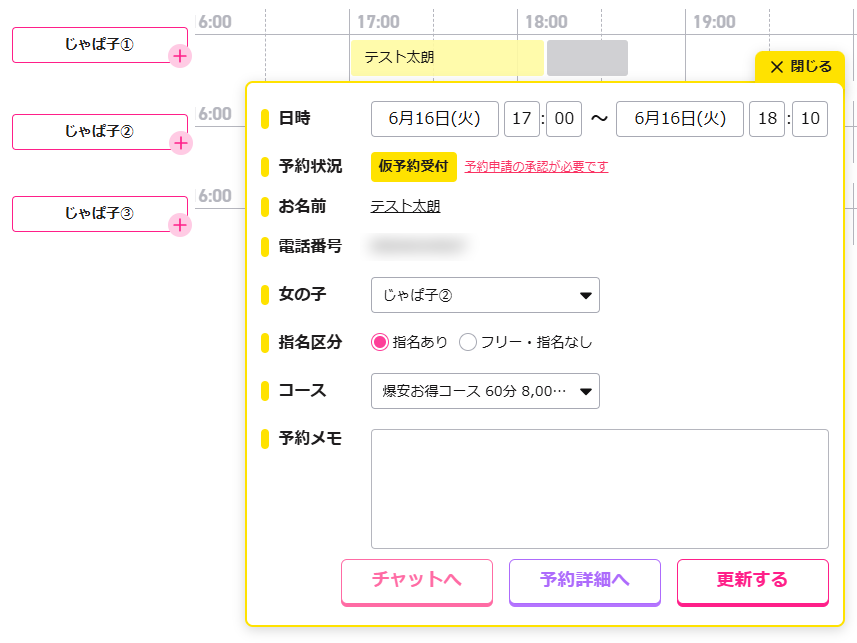
受け付けた予約や作成済みの予約について、以下の項目を変更することができるようになりました。
・日時
・女の子
・指名区分
・コース
・予約メモ
なお、次の3つは予約詳細から変更が可能です。
・派遣先
・オプション
・料金情報
インターバルを設定する
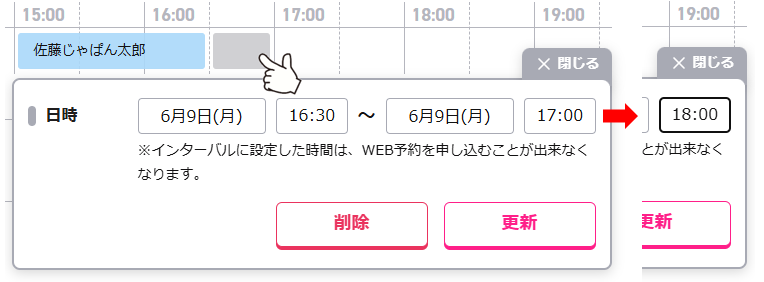
灰色の部分をクリックすると、次の予約までのインターバル時間を設定できます。
インターバル時間は他のお客様からの予約が入りません。
※2026年7月14日より、5分単位でインターバルが設定できるようになりました。
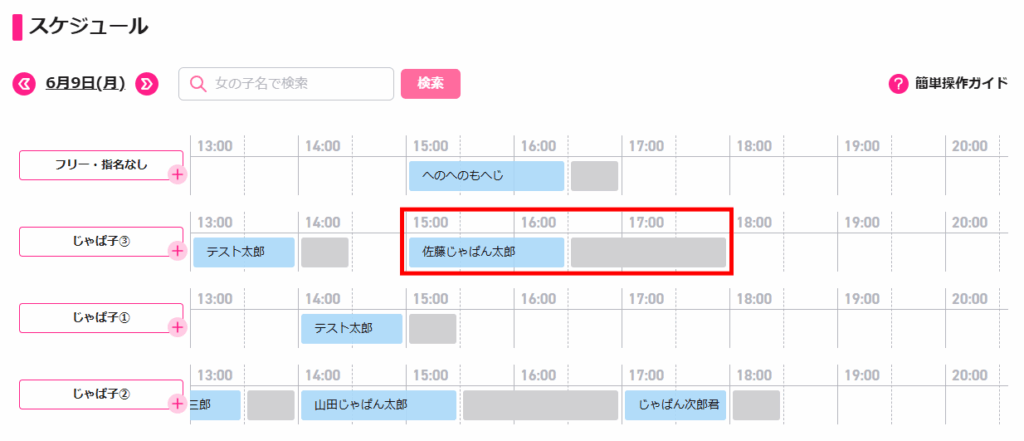
お客様から予約を受けた際に自動で設けられるインターバル時間も、予約設定から設定することができます。


コメント